
Hilfe
E-Mail einrichten
So richten Sie Ihr geschäftliches Postfach in Apple Mail, Gmail oder Outlook ein. Den persönlichen Link mit Ihrer Adresse schicken wir Ihnen zu — Passwort separat.
Was Sie brauchen
- Ihre Adresse (steht im Link von uns)
- Das Passwort, das wir Ihnen separat geschickt haben
- Handy oder Computer mit Mail-App
iPhone / iPad (Apple Mail)
Öffnen Sie den persönlichen Link mit Ihrer E-Mail-Adresse — dort erscheint ein QR-Code. Kamera → Safari → Profil installieren → Passwort eingeben.
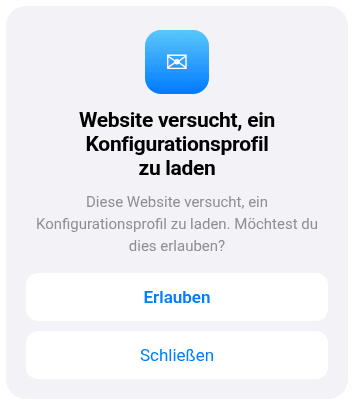
1. Safari fragt nach dem Laden — Erlauben tippen. 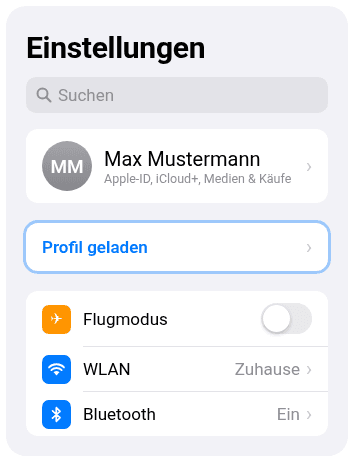
2. Einstellungen öffnen — oben auf „Profil geladen“ tippen. 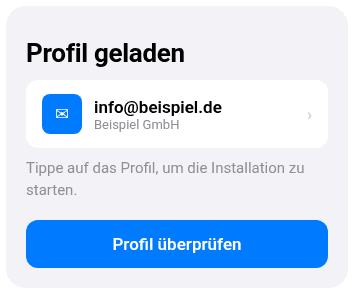
3. Profil geladen — auf das Profil tippen, um die Installation zu starten. 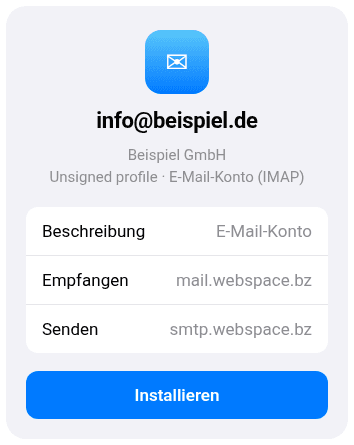
4. Angaben prüfen, dann Installieren. 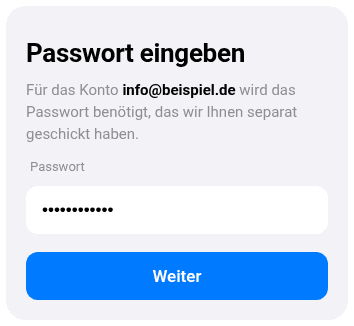
5. Passwort eingeben — wir schicken es Ihnen separat.
Die Bilder zeigen ein Beispielkonto (info@beispiel.de). Bei Ihnen steht Ihre eigene Adresse.
Android / Gmail-App
Gmail kann kein Profil per QR. Konto hinzufügen → Andere → IMAP:
- IMAP:
mail.webspace.bzPort 993 (SSL) - SMTP:
smtp.webspace.bzPort 587 (STARTTLS) - Benutzername = volle E-Mail-Adresse
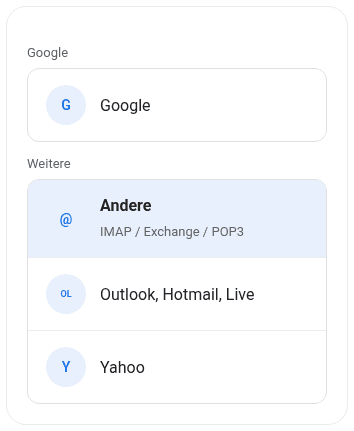
1. Konto hinzufügen → Andere (IMAP / Exchange / POP3). 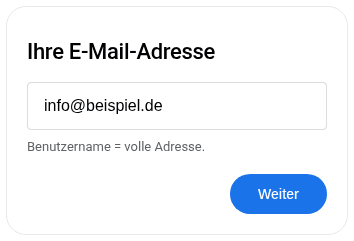
2. E-Mail-Adresse eingeben. Benutzername = volle Adresse. 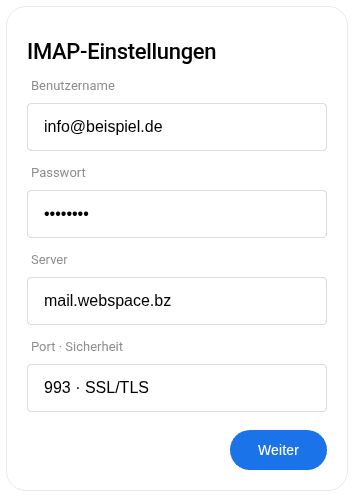
3. IMAP: mail.webspace.bz, Port 993, SSL/TLS. 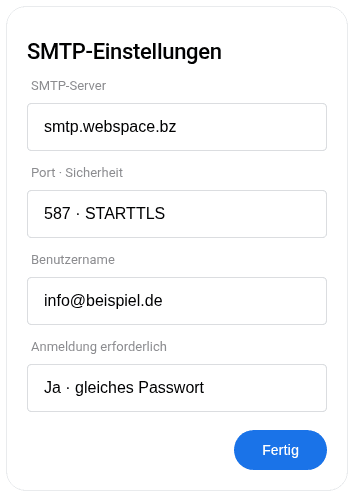
4. SMTP: smtp.webspace.bz, Port 587, STARTTLS.
Die Bilder zeigen ein Beispielkonto (info@beispiel.de). Bei Ihnen steht Ihre eigene Adresse.
Outlook / Thunderbird
Neues IMAP-Konto, gleiche Server wie oben. Benutzername = volle Adresse. SMTP-Authentifizierung einschalten.
Im Browser
Webmail: https://webmail.webspace.bz — gleiche Adresse und Passwort.